

Claude Code sans coder : créer son premier agent en 30 minutes
Claude Code est l’outil d’Anthropic qui agit pendant que les autres se contentent de répondre. Vous lui parlez en français, il lit vos fichiers, navigue sur le web, exécute des actions concrètes, préparer une veille, trier des documents, mettre à jour un Notion, envoyer un mail. La nouveauté de 2026, c’est qu’on n’a plus besoin du terminal pour s’en servir : l’extension officielle Claude Code pour VS Code installe une interface graphique qui suffit largement aux usages métier.
En 30 minutes chrono, vous pouvez avoir un premier agent qui fait une vraie tâche pour vous. Si vous cherchez d’abord à comprendre Claude Code dans son ensemble (ce que c’est, comment ça marche sous le capot, ses limites et ses débouchés), on a publié un guide complet de Claude Code qui couvre ce terrain. Cet article-ci se concentre sur le passage à l’acte. Voici la marche à suivre.
À quoi ça sert vraiment, en 5 exemples concrets
Avant de tout installer, regardez ce que vous pouvez en faire. Aucun de ces cas ne demande d’écrire une ligne de code : on parle à Claude Code en français, il s’occupe du reste. Les cinq exemples ci-dessous sont ceux qui reviennent le plus souvent dans les retours d’utilisateurs non-tech. Un sixième, plus pointu, est documenté à part : l’audit cyber d’un PC en un prompt.
Le point commun de ces cinq cas : Claude Code lit, résume, écrit, dépose. Aucun ne demande de logique métier complexe ni d’orchestration multi-systèmes. Si vos premières envies tournent autour de ces verbes-là, vous êtes au bon endroit. Pour les automatisations qui orchestrent plusieurs SaaS entre eux (Gmail qui déclenche Slack qui met à jour Salesforce), gardez plutôt n8n ou Zapier, c’est complémentaire, pas concurrent. Le repère mental ci-dessous résume où chaque outil intervient :

Repère simple : utilisez Claude Code pour agir sur des fichiers et produire un livrable, n8n ou Zapier pour déclencher et faire circuler l’information entre SaaS, MCP pour donner accès à des outils à Claude, une plateforme multi-agents quand l’usage devient critique, récurrent et gouverné.
Installer Claude Code dans VS Code en 5 minutes
Deux prérequis :
- Un compte Anthropic. Le plan Pro à 20 $/mois suffit largement pour démarrer et inclut Claude Code (toutes les conditions sur la page pricing d’Anthropic). Si vous avez déjà un compte gratuit, créditez-le ou passez Pro avant l’install.
- VS Code installé. Si ce n’est pas fait, téléchargez-le depuis le site officiel Microsoft, c’est gratuit, ça prend 2 minutes.
Étape 1 : Installer l’extension depuis le marketplace VS Code. Ouvrez VS Code, faites Ctrl+Shift+X (Windows/Linux) ou Cmd+Shift+X (Mac) pour ouvrir la vue Extensions. Tapez « Claude Code » dans la barre de recherche. La bonne extension porte la mention « anthropic.claude-code » (méfiez-vous des forks non officiels), vérifiez que c’est bien celle d’Anthropic sur le marketplace. Cliquez sur « Install ».

Étape 2 : Se connecter avec son compte Anthropic. Une fois l’extension installée, une icône Claude apparaît dans la barre latérale gauche de VS Code. Cliquez dessus, le panneau Claude Code s’ouvre à droite. Au premier lancement, il vous demande de vous connecter. Cliquez sur « Sign in », votre navigateur s’ouvre, vous validez avec votre compte Anthropic, et VS Code se reconnecte automatiquement.

Étape 3 : Ouvrir un dossier projet. Créez un dossier vide quelque part sur votre disque, par exemple D:\demo-claude ou ~/demo-claude. Dans VS Code, faites File > Open Folder et choisissez ce dossier. Le panneau Claude Code se met à jour : il connaît désormais l’emplacement du projet et c’est là qu’il lira et écrira les fichiers.
Pour ceux qui préfèrent le terminal, l’option existe aussi : un installeur natif Anthropic en une commande. Sur Mac : curl -fsSL https://claude.ai/install.sh | bash. Sur Windows en PowerShell : irm https://claude.ai/install.ps1 | iex. Vous tapez ensuite claude dans le terminal pour lancer la session, et tout ce qui suit dans cet article s’applique de la même manière. Une règle absolue : ne jamais lancer sudo npm install -g même si un vieux guide vous le suggère, ça crée des problèmes de permissions impossibles à rattraper.
Comment l’interface marche
Le panneau Claude Code de VS Code se découpe en quatre zones, et c’est tout ce que vous avez à connaître.
Le champ de saisie en bas du panneau, c’est là que vous écrivez vos prompts en français. Tapez votre demande, appuyez sur Entrée. Vous pouvez aussi mentionner des fichiers du projet avec @, par exemple @CLAUDE.md glisse le contenu du fichier directement dans la conversation, sans copier-coller.
La conversation au milieu du panneau affiche les messages échangés avec Claude. Chaque action qu’il propose (créer un fichier, modifier une ligne, exécuter une commande) apparaît avec un bouton « Approve » ou « Reject ». Vous gardez la main sur tout. Les modifications de fichiers s’affichent en mode diff inline : vous voyez exactement ce qui change avant d’accepter.
L’éditeur central de VS Code, à gauche du panneau, c’est là que les fichiers s’ouvrent quand Claude les modifie. Vous pouvez relire en temps réel, annuler avec Ctrl+Z si quelque chose ne vous va pas, intervenir manuellement entre deux prompts.
Le menu de commandes, c’est le couteau suisse de l’interface. Deux façons de l’ouvrir : cliquer sur l’icône slash dans un carré à gauche du champ de saisie (juste à côté du bouton +), ou simplement taper / dans le champ. Le même panneau apparaît, avec deux sections. Côté Context : attacher un fichier, mentionner un fichier du projet, effacer la conversation, revenir en arrière sur une action (Rewind). Côté Model : Switch model pour basculer entre Sonnet et Opus, le slider Effort pour choisir le niveau de calcul (Default, High, Extra high), le toggle Thinking pour activer le raisonnement étendu. En 2026, Claude Opus 4.7 est la version courante, Sonnet suffit 80 % du temps, on bascule sur Opus avec Effort en High ou Extra high pour les tâches qui demandent vraiment du raisonnement.
À droite du champ de saisie, le toggle Bypass permissions bascule en un clic entre validation explicite (le défaut, Claude demande l’autorisation à chaque action) et autonomie complète (Claude exécute sans confirmer). Notre recommandation par défaut, surtout pour vos premières heures avec Claude Code : laisser la validation explicite. C’est le mode qui vous protège des prompt injections quand un fichier extérieur contient des instructions cachées, on détaille ce point dans la section sur les pièges, avec les conditions précises qui rendent le bypass acceptable. Pour les modes intermédiaires (auto-accept edit pour les écritures uniquement, plan mode pour explorer en lecture seule, auto mode avec classifieurs IA qui filtrent les actions risquées à la volée), le passage se fait via la page de documentation officielle Anthropic.
Le CLAUDE.md, votre brief permanent
Le CLAUDE.md est le fichier le plus important du projet. C’est un simple texte en markdown que vous placez à la racine de votre dossier, et que Claude Code lit automatiquement à chaque session. Il y trouve la mission de l’agent, les règles à respecter, les sources à consulter, ce qu’il ne doit jamais faire. Pas de YAML, pas de framework, pas de syntaxe spéciale, du français.
Pour le créer, deux options. Soit vous tapez /init dans le panneau Claude Code : il scanne votre dossier (vide, pour l’instant) et génère un squelette de CLAUDE.md adapté. Soit vous le créez manuellement avec File > New File, vous le nommez exactement CLAUDE.md (attention à la casse, c’est sensible) et vous le sauvegardez à la racine du projet.
Que mettre dedans ? Les cinq sections qui marchent à tous les coups :
- Mission : une phrase qui dit ce que cet agent fait (« produire chaque lundi une veille sectorielle de 5 sujets pour le dirigeant »)
- Sources : les URLs ou les fichiers que Claude doit consulter
- Format de sortie : où mettre le résultat, sous quel nom de fichier, dans quelle structure
- Règles : ton, langue, conventions, longueur
- Interdictions : ce qu’il ne doit jamais faire (inventer une URL, écrire en anglais, etc.)
Dix minutes passées à écrire un bon CLAUDE.md vous économisent des heures à corriger des sorties hors-cible. C’est le cœur du métier de l’opérateur d’agents : savoir formuler ses règles clairement.
Premier agent en 20 minutes : veille sectorielle hebdo
L’objectif : chaque lundi matin, Claude Code lit cinq sources que vous avez définies, en sort les trois actualités principales de la semaine, et dépose un fichier markdown daté que vous n’avez plus qu’à relire. Voici la marche à suivre, étape par étape.
Étape 1 : Préparer le projet. Créez un dossier veille-hebdo quelque part sur votre disque. Ouvrez-le dans VS Code (File > Open Folder). Dans le panneau Claude Code, tapez /init et validez. Claude crée un CLAUDE.md de base, vous allez maintenant le remplir.

Étape 2 : Rédiger le CLAUDE.md. Ouvrez le fichier dans l’éditeur et collez ce contenu, en remplaçant ce qui est entre crochets par vos infos :
# Agent Veille Sectorielle

## Mission
Chaque lundi, produire une veille synthétique sur [votre secteur, ex:
"edtech B2B et formation professionnelle continue"] pour le dirigeant.

## Sources à consulter
- https://techcrunch.com/category/enterprise/
- https://www.lesechos.fr/tech-medias
- https://[votre-agrégateur-préféré].com

## Format de sortie
- Fichier `veille-YYYY-MM-DD.md` dans le dossier courant
- 3 sujets max, classés par thème (levées, produits, régulation)
- Pour chaque sujet : titre accrocheur, 3 phrases factuelles, lien source

## Règles
- Pas de superlatifs ("révolutionnaire", "disruptif"), ton neutre
- Français, vouvoiement
- Les sujets datent de moins de 7 jours

## Interdictions
- Ne jamais inventer un lien : si tu n'as pas d'URL, écris "source à vérifier"
- Pas d'interprétation perso, on rapporte ce qui s'est passé
- Ne pas dépasser 600 mots au total
Sauvegardez (Ctrl+S). C’est votre brief complet.
Étape 3 : Connecter les MCP utiles (optionnel pour la veille, indispensable pour les autres cas d’usage). Le protocole MCP permet à Claude Code de parler à Notion, Google Drive, Gmail, Airtable, GitHub, et une cinquantaine d’autres outils. Pour la veille hebdo, le web suffit, Claude Code sait naviguer en natif. Si vous voulez déposer le résultat dans un Drive partagé ou envoyer le lien par mail, tapez /mcp dans le panneau, choisissez le serveur Drive ou Gmail, validez l’authentification dans le navigateur.
Avant de cliquer « Autoriser », un réflexe à acquérir tout de suite. Quand vous connectez un MCP Google Drive, Gmail ou Notion, l’OAuth donne à Claude accès à toute la ressource liée au compte connecté, pas juste au dossier ouvert dans VS Code. Drive = la totalité de votre Drive, y compris les fichiers RH ou financiers oubliés dans un sous-dossier. Gmail = toute votre boîte. Notion = tous vos workspaces. Pour vos premiers tests, deux règles simples : (1) ne connectez jamais votre compte principal directement, créez un compte Google secondaire, ou un Drive dédié ne contenant que ce que Claude doit voir, et utilisez celui-là pour les MCP ; (2) si vous devez utiliser le compte principal, faites un audit de cinq minutes avant de cliquer « Autoriser », listez ce que contient le Drive ou la boîte, et déplacez tout ce qui touche à la paie, aux contrats, aux contentieux ou à la santé dans un dossier non partagé avec votre compte courant. C’est trois minutes de prudence qui évitent six mois de régularisation. On détaille ce sujet de scoping MCP dans notre analyse de la stack agentique 2026.
Étape 4 : Lancer le premier prompt. Dans le panneau, tapez :
Lis @CLAUDE.md puis lance la veille de cette semaine.
Étape 5 : Suivre l’exécution. Claude rappelle d’abord les règles qu’il a lues dans le CLAUDE.md, puis demande l’autorisation de faire des recherches web. Vous validez. Il consulte les sources, sélectionne les sujets, demande l’autorisation de créer le fichier veille-2026-04-28.md. Vous validez. Au bout de 2 à 3 minutes, votre veille est sur votre disque.

Étape 6 : Itérer. Première version trop longue ? Ajoutez « 400 mots max » dans le CLAUDE.md. Sources pas pertinentes ? Remplacez-les. Format à revoir ? Précisez la structure attendue. Relancez le même prompt, Claude relit le CLAUDE.md à jour et recommence. Ce cycle « observe-corrige-relance » est exactement la même mécanique qu’avec un nouveau collaborateur, sauf qu’ici le collaborateur applique vos correctifs en 30 secondes.
Bonus : automatiser le déclenchement hebdo. À ce stade, vous lancez la veille à la main chaque lundi. Pour la déclencher automatiquement chaque semaine, vous avez deux options : utiliser les tâches planifiées de Claude Code et Cowork qui permettent de programmer un prompt récurrent, ou brancher un cron côté serveur si vous voulez du contrôle. La première suffit dans 90 % des cas.
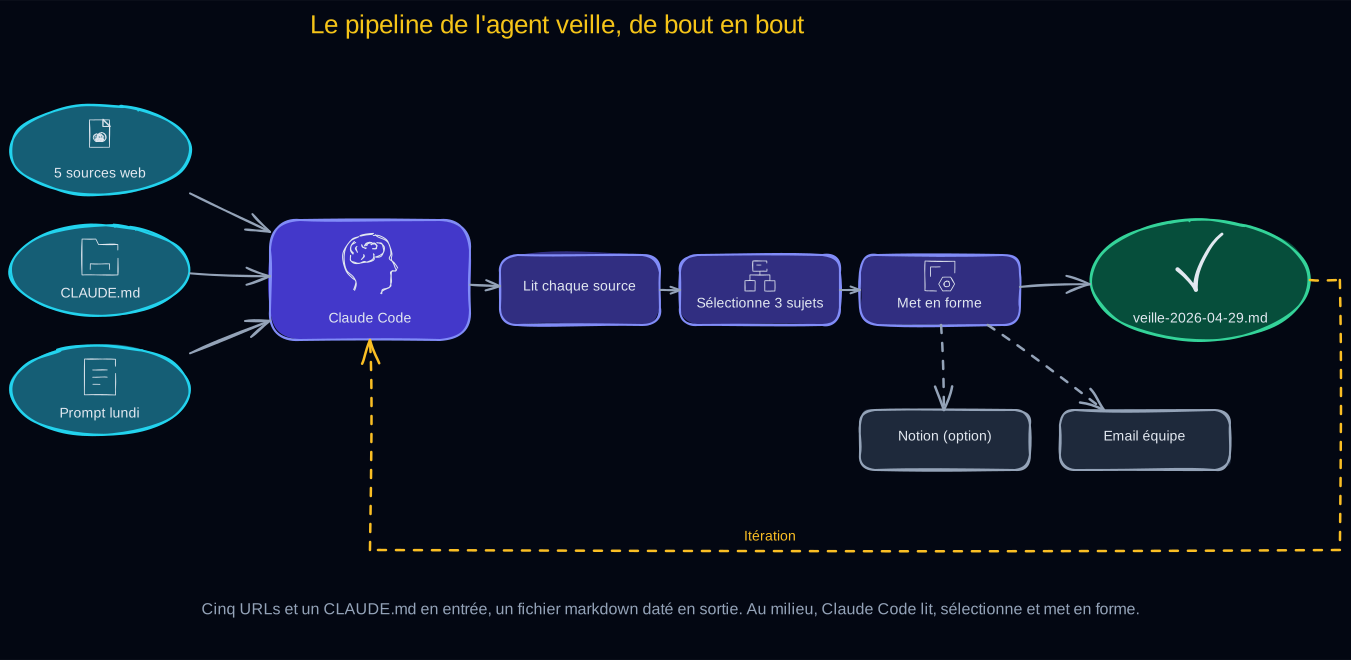
Cinq URLs et un CLAUDE.md en entrée, un fichier markdown daté en sortie. Au milieu, Claude Code lit, sélectionne, met en forme. La boucle d’itération , c’est vous qui ajustez le brief jusqu’à ce que la veille tienne.
Les quatre angles morts qu’on voit le plus en mission
Claude Code est puissant, donc il casse bien quand on ne cadre pas. Quatre angles morts reviennent chez nos clients en mission, qu’ils découvrent l’outil ou qu’ils l’utilisent depuis six mois.
1. Le bypass mode, choix éclairé pas réflexe. L’option --dangerously-skip-permissions (souvent appelée bypass mode) désactive toutes les confirmations : Claude exécute sans rien demander. Notre position chez BGT : par défaut, on garde la validation explicite. C’est le seul mode qui vous protège des prompt injections, ces situations où un fichier extérieur (dépôt git cloné, PDF reçu en pièce jointe, document client) contient des instructions cachées qui détournent silencieusement l’agent. Le bypass devient un arbitrage acceptable dans un cadre précis et restreint : un dossier dont vous avez produit ou validé tout le contenu vous-même, sans données sensibles (RH, finance, juridique, santé), sur un poste qui n’est pas partagé. Dès qu’une de ces conditions saute, un fichier reçu de l’extérieur, un projet client, un poste mutualisé, la règle est de revenir en normal-mode ou en auto-accept edit. La doc officielle Anthropic sur les modes de permissions détaille les arbitrages. Considérez le bypass comme une option d’expert qui se mérite, pas comme un raccourci de productivité.
2. La fuite de code source de mars 2026. Anthropic a publié par erreur le code source complet de Claude Code sur npm le 31 mars 2026, avec une vulnérabilité critique découverte dans la foulée. On en avait tiré cinq enseignements concrets pour les usages pros. Conséquence pratique : mettez à jour régulièrement (l’extension VS Code se met à jour toute seule, le CLI demande claude update), et méfiez-vous des forks GitHub non officiels qui s’en sont servis pour distribuer des versions trojanisées.
3. Le Shadow IT et le scope MCP qui déborde. Claude Code s’installe en deux clics, donc les équipes s’en saisissent avant que la DSI soit au courant. Les fichiers sensibles passent dans des prompts, personne n’a de visibilité. C’est exactement le problème qui a poussé Microsoft à durcir l’accès Copilot début 2026. Le piège qu’on voit le plus chez nos clients : un collaborateur connecte le MCP Google Drive de son compte pro pour automatiser un rapport, sans réaliser que l’OAuth donne accès à l’intégralité du Drive, dossiers RH et états financiers compris. À partir de là, n’importe quel prompt mal cadré peut rapatrier de la paie ou un contrat dans une session Claude. Règle minimale, à poser par écrit : qui peut installer, quels comptes Google/Notion/Gmail sont autorisés pour les MCP (jamais le compte admin, idéalement un compte secondaire dédié aux agents), quelles données sont explicitement exclues, quels projets vivent dans quels dossiers. Une page A4 suffit, mais sans elle, comptez six mois avant la première fuite par inadvertance.
4. La facture qui dérape. Le plan Pro tient pour un usage individuel modéré. Dès qu’on branche des agents qui tournent plusieurs fois par jour sur Opus, on sature les quotas et on bascule sur Max 5x (100 $/mois) ou Max 20x (200 $/mois). Surveillez les compteurs dans le panneau Claude Code, et si vous voulez rester sur Pro, indexez vos agents sur Sonnet 4.6 plutôt que Opus 4.7 quand la tâche ne nécessite pas le raisonnement premium. Notre analyse du meilleur LLM 2026 détaille ce qui justifie de payer Opus.
Quand passer au niveau d’après
À ce stade, vous avez installé Claude Code, écrit un CLAUDE.md, généré votre première veille. Vous savez lancer un agent simple, vous comprenez ce que MCP apporte, et vous voyez déjà trois ou quatre tâches chronophages que vous pourriez automatiser dans la foulée.
Soyons francs sur la suite. Tant que vos agents traitent un dossier, un fichier, une tâche à la fois, vous vous en sortez avec deux heures de lecture et du bon sens. Dès que vous voulez brancher vos outils métier entre eux, un Airtable qui dialogue avec un Notion qui dialogue avec un Gmail, le tout piloté par Claude Code sur un serveur qui tourne la nuit, vous entrez dans un terrain où le temps à investir devient important. Pas parce que c’est sorcier : parce que monter une architecture multi-agents robuste, sécurisée, versionnée, documentée, et qui ne se casse pas à la prochaine mise à jour de Claude, c’est un travail d’ingénierie qui se paie en semaines de concentration. On en parle plus en détail dans notre dossier sur les équipes d’agents Claude Code.
C’est exactement ce qu’on fait chez BGT Consult. On conçoit, on cadre et on opère ce genre d’agents pour des PME et des ETI qui veulent les résultats sans recruter une équipe dédiée. On a des missions qui commencent à quelques jours (audit et premier agent en production) et qui vont jusqu’à des plateformes complètes multi-agents avec connecteurs custom et gouvernance. Si l’exercice de cet article vous a donné envie de passer de « je teste en local » à « j’industrialise avec du support », écrivez-nous, on regarde ensemble si ça a du sens.
Dans tous les cas, continuez à jouer avec Claude Code vous-même. C’est la meilleure façon de rester connecté à ce qui change vite, et de cadrer correctement votre prestataire, qu’il soit chez nous ou ailleurs.
FAQ
Faut-il vraiment passer par VS Code, ou le terminal suffit ?
Les deux fonctionnent et donnent accès aux mêmes fonctionnalités. VS Code est plus confortable pour relire les modifications de fichiers en mode diff, naviguer dans un projet, et basculer entre permissions à la souris. Le terminal est plus rapide à lancer pour des tâches one-shot. La plupart des utilisateurs non-tech préfèrent VS Code après quelques heures d’usage.
Qu’est-ce qui passe dans le cloud Anthropic quand j’utilise Claude Code ?
Le prompt que vous écrivez, le contenu des fichiers que Claude lit pendant la session, et les sorties qu’il génère. Vos fichiers ne sont pas « uploadés » durablement : chaque session repart à zéro. Pour des données vraiment sensibles, utilisez le plan mode (lecture seule, sans exécution) et n’ouvrez Claude que dans des dossiers qui ne contiennent pas d’information confidentielle.
Quelle différence avec ChatGPT ou Claude.ai dans le navigateur ?
ChatGPT et claude.ai vivent dans le navigateur et ne touchent pas à vos fichiers locaux. Claude Code tourne sur votre machine, lit votre disque, modifie vos documents, exécute des commandes. C’est la différence entre « un assistant qui répond à des questions » et « un agent qui fait le travail ». Pour les usages purement conversationnels (rédiger un mail, brainstormer, résumer un texte collé), claude.ai suffit. Pour tout ce qui touche un fichier, un dossier, un workflow, c’est Claude Code.
Combien de temps pour avoir un agent vraiment utile ?
Avec ce guide, comptez 30 minutes pour le premier (install + CLAUDE.md + veille hebdo). Pour un deuxième agent qui réutilise les mêmes patterns, 15 minutes. Pour un agent métier qui parle à plusieurs outils via MCP avec règles fines, comptez une demi-journée la première fois, deux heures les suivantes.
Le mode bypass est-il vraiment risqué au quotidien ?
Notre recommandation par défaut est de garder la validation explicite. Le bypass mode, pratique mais sensible, devient un arbitrage acceptable seulement quand trois conditions sont réunies simultanément : vous travaillez sur un dossier dont vous avez produit ou validé tout le contenu, il ne contient aucune donnée sensible (RH, finance, juridique, santé), et le poste n’est pas partagé. Sortir de ce cadre, un dépôt git cloné, un fichier reçu d’un tiers, un projet client, un poste mutualisé, exige de revenir en validation explicite ou en auto-accept edit. C’est un choix d’ingénieur qui se fait en connaissance de cause, pas un réflexe d’usage.
En pratique chez BGT
Cet article s’appuie sur des déploiements IA réels en PME et ETI. Si vous préparez le vôtre, autant en parler avec une équipe dont c’est le métier.
Voir nos solutions IA générative →


