Photoshop dans ChatGPT facilite enfin les retouches rapides
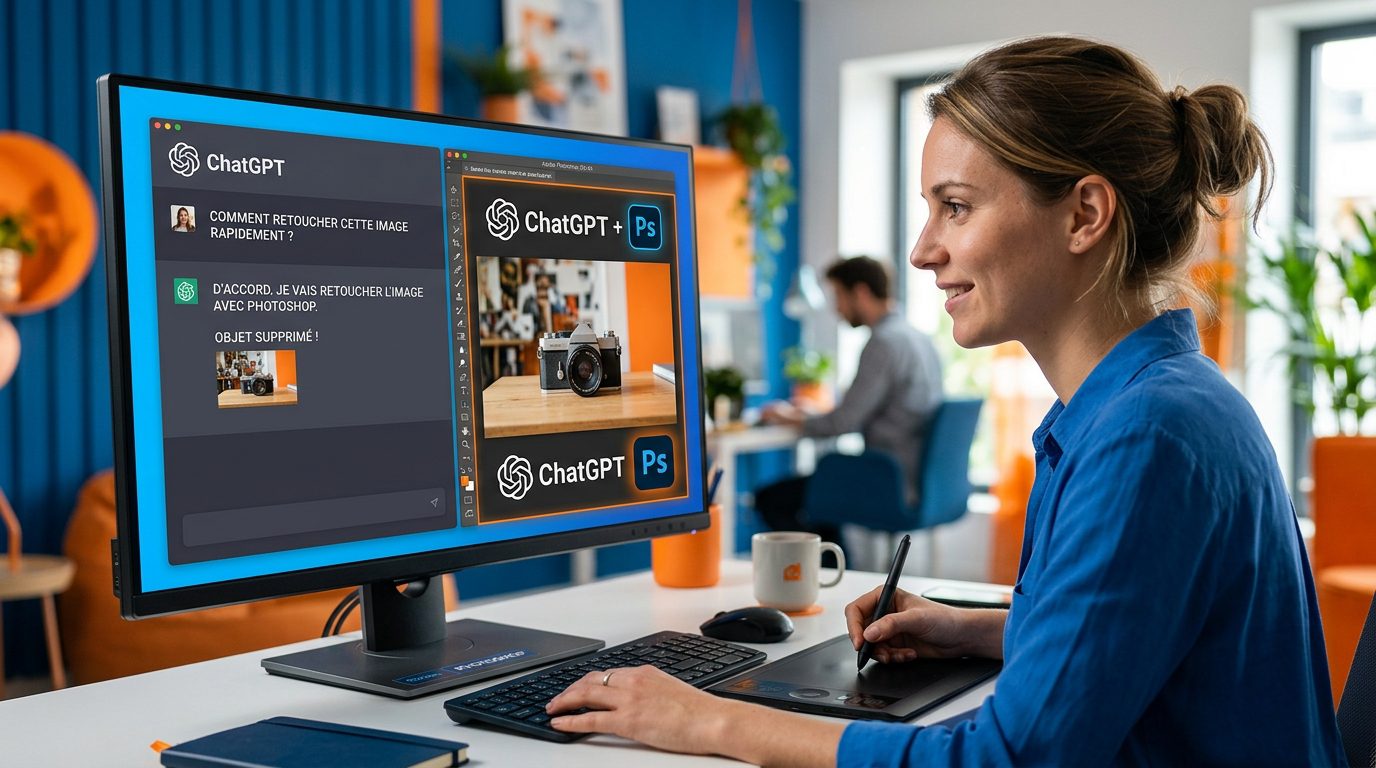
Un visuel produit est presque prêt, mais un objet parasite gâche la photo. Désormais, photoshop peut être appelé depuis ChatGPT pour enlever cet élément, changer le fond ou nettoyer l’image sans passer par la version complète du logiciel.
Dans cet article, voici ce que cette intégration gratuite permet vraiment, comment l’activer, et à quel moment elle fait gagner du temps ou montre vite ses limites pour une équipe marketing ou créative.
Avec photoshop dans ChatGPT, la retouche devient conversationnelle
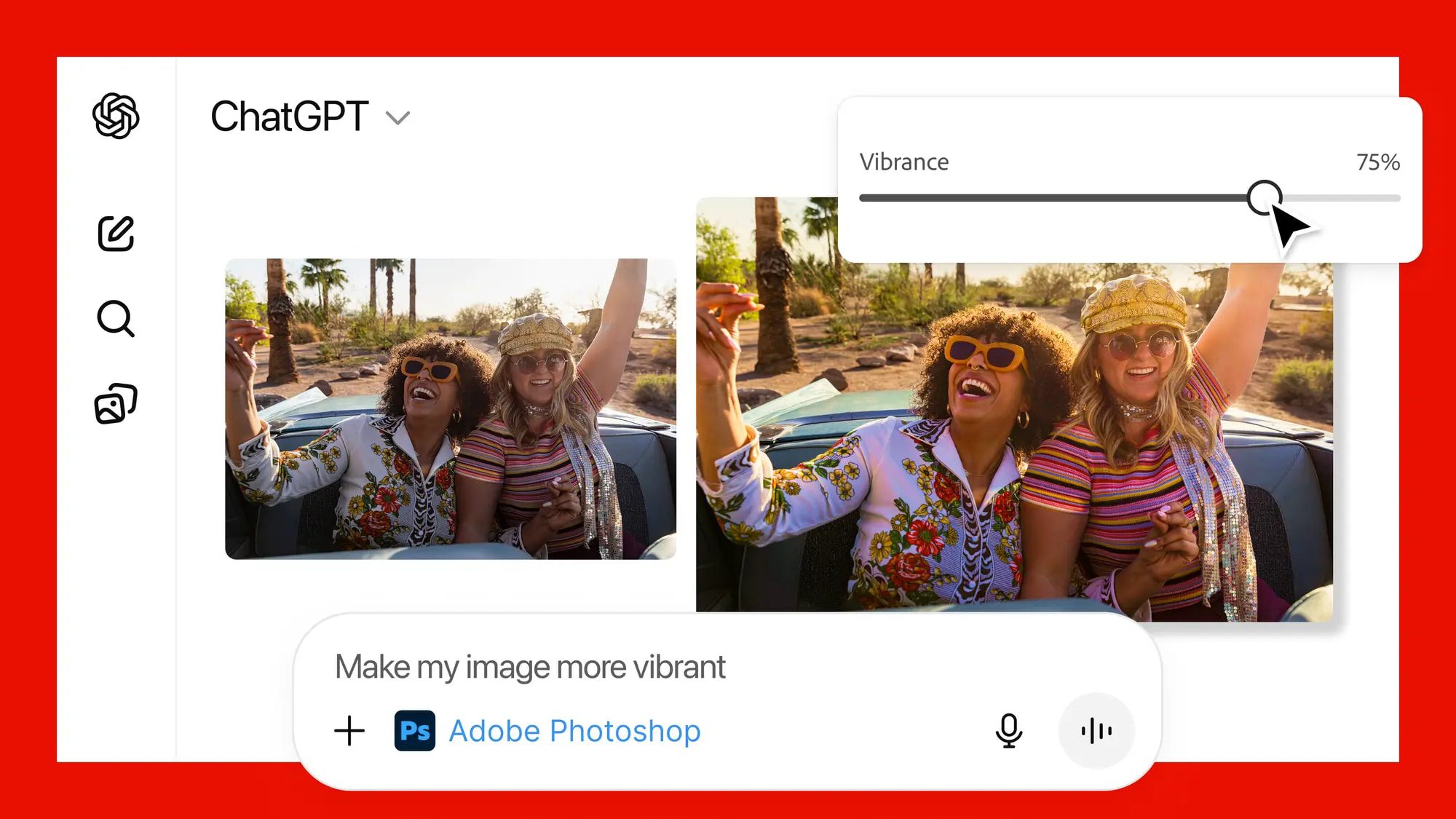
Adobe ouvre dans ChatGPT un accès gratuit à plusieurs fonctions de retouche de Photoshop, sans abonnement Creative Cloud requis, via une intégration Adobe connectée au service selon l’aide officielle d’Adobe . Dans les faits, il ne s’agit pas de toute l’application de bureau, mais d’une interface web intégrée qui exécute des actions ciblées.
Le périmètre est assez clair. On peut supprimer un objet, ajouter ou remplacer un arrière-plan, utiliser le remplissage génératif, ajuster la luminosité, le contraste, l’exposition ou la teinte, appliquer un flou localisé et lancer quelques effets rapides. Adobe documente aussi l’édition d’image en langage naturel, avec des commandes simples du type supprimer, remplacer ou flouter dans sa documentation mobile .
Le remplissage génératif, c’est la capacité du logiciel à recréer automatiquement une zone de l’image après suppression ou modification. En pratique, cela sert surtout à effacer un passant, étendre un décor ou combler un arrière-plan de façon cohérente.
Cette promesse compte car elle simplifie un geste jusque-là réservé aux utilisateurs familiers des masques, des sélections ou des calques. Pour un besoin rapide, il devient possible de décrire la retouche voulue plutôt que d’ouvrir un outil complexe et de refaire toute la manipulation à la main.
Plusieurs médias spécialisés confirment ce positionnement grand public. Phototrend insiste sur les retouches génératives directement depuis ChatGPT, tandis que Numerama souligne la logique de super-interface de travail voulue par OpenAI.
Les équipes marketing y gagnent surtout en vitesse d’exécution
Pour les équipes, l’intérêt n’est pas d’obtenir une direction artistique révolutionnaire. Le vrai bénéfice est de traiter plus vite les petites demandes qui saturent souvent la production de contenu.
Une photo produit peut être nettoyée avant mise en ligne. Un visuel social peut être adapté à une campagne locale. Un portrait pris lors d’un salon peut être corrigé pour une publication interne ou un post professionnel. Ces tâches existent partout, mais elles n’ont pas toujours besoin d’un graphiste expert ou d’une session complète dans Photoshop.
En pratique, cette intégration réduit la barrière technique. Une personne en charge du contenu, du commerce ou de la communication peut obtenir une image plus propre en quelques instructions rédigées normalement. Le Blog du Modérateur met d’ailleurs en avant cette ouverture à des usages plus larges que le cercle traditionnel des créatifs confirmés.
Autre point utile, la démonstration avant/après devient plus simple à produire. Pour un e-commerçant, une marque ou une équipe éditoriale, cela aide à montrer rapidement la valeur d’une retouche, d’une harmonisation de fond ou d’un nettoyage d’image sans passer par un circuit de validation trop lourd.
À court terme, le gain se mesure surtout sur les contenus à faible enjeu esthétique et à forte contrainte de délai. C’est particulièrement vrai pour les réseaux sociaux, les fiches produit, les miniatures, les visuels de blog et les supports commerciaux légers.
À lire aussi sur bgtconsult.ai :
Activer photoshop dans ChatGPT prend quelques minutes
Le parcours est assez simple. Il faut d’abord ouvrir ChatGPT, puis aller dans la section Apps pour rechercher Adobe Photoshop. Ensuite, l’utilisateur connecte son compte Adobe, importe une image et saisit une commande en langage naturel pour lancer la retouche.
Adobe détaille ce chemin d’activation et d’usage dans ses pages d’assistance pour Photoshop sur le web et pour l’usage génératif dans ChatGPT . Si la connexion échoue, plusieurs retours d’expérience recommandent simplement de déconnecter puis reconnecter l’intégration, comme le note aussi Mac4Ever .
Une fois l’image chargée, il faut rester précis. Plus la demande décrit la zone à traiter, le résultat attendu et le style voulu, plus le rendu a des chances d’être exploitable sans reprise lourde.
Prompts utiles pour aller vite
- « Supprime la personne en arrière-plan à gauche et reconstruis le décor de façon naturelle »
- « Remplace le ciel gris par un ciel bleu léger, sans rendre l’image artificielle »
- « Floute uniquement le fond et garde le produit parfaitement net »
- « Harmonise la lumière de cette photo produit pour un rendu plus doux et plus propre »
- « Ajoute un fond neutre beige clair, type studio, derrière l’objet »
- « Enlève les reflets gênants sur la table sans modifier la couleur du produit »
- « Corrige l’exposition du visage et conserve l’ambiance générale de la scène »
Trois cas d’usage montrent où l’outil fait vraiment gagner du temps
Premier cas, le visuel produit avec un élément indésirable. La situation de départ est classique : une bouteille, une chaussure ou un appareil photographié sur une table, avec un câble ou une étiquette visible par erreur. Le prompt conseillé consiste à demander la suppression de l’objet parasite puis la reconstruction naturelle de la surface. Le résultat attendu est souvent bon si le fond est simple et la zone à corriger limitée. Le point de vigilance concerne les ombres et les textures répétitives, qui peuvent trahir la retouche. L’illustration idéale est un avant/après centré sur la zone nettoyée.
Deuxième cas, le remplacement de fond pour un post social. Une équipe veut réutiliser la même photo dans plusieurs campagnes, avec un décor plus épuré ou plus saisonnier. Ici, le prompt doit préciser le type de fond, sa couleur, sa sobriété et le fait que le sujet principal doit rester intact. Le résultat peut suffire pour une publication rapide, surtout si l’image est vue sur mobile. Toutefois, les contours complexes, comme les cheveux, le verre ou certains tissus, restent des zones sensibles. L’avant/après fonctionne bien si l’on montre le même produit dans son décor d’origine puis sur un fond neutre.
Troisième cas, la retouche express d’un portrait ou d’une photo événementielle. Une entreprise veut publier rapidement une image d’interview, de salon ou de séminaire. Le prompt peut demander un fond légèrement flou, une lumière plus homogène et la suppression d’un détail gênant derrière la personne. Le résultat attendu est un visuel plus présentable sans travail de studio. Le point de vigilance porte sur le rendu du visage, qui ne doit ni perdre en naturel ni devenir trop lisse. Une comparaison avant/après doit rester sobre pour éviter toute impression de transformation excessive.
L’outil accélère les retouches simples mais ne remplace pas un vrai travail de précision
Dans ce contexte, il faut éviter la confusion entre dépannage intelligent et chaîne graphique complète. L’intégration excelle pour des retouches conversationnelles, rapides et assez ciblées. Elle est moins convaincante dès qu’il faut piloter une composition complexe, multiplier les variantes ou ajuster finement plusieurs zones d’une image.
Les limites remontées par les premiers tests sont cohérentes. La dépendance au web rend l’expérience plus fragile qu’une application locale. Des bugs de connexion peuvent apparaître. Surtout, l’outil ne propose pas une logique très poussée de multi-versions pour comparer plusieurs pistes créatives à partir d’une même demande, point relevé par Skylum et par plusieurs articles de prise en main.
La qualité dépend aussi fortement de l’image source. Si le cadrage est mauvais, si la lumière est très inégale ou si l’arrière-plan est trop chargé, la retouche automatique atteindra plus vite ses limites. Pour un rendu premium, le passage dans Photoshop classique reste souvent nécessaire.
Un workflow simple aide à décider quand s’arrêter dans ChatGPT
Pour une équipe contenu, le bon usage n’est pas de tout faire dans le même outil. Il vaut mieux voir cette intégration comme une couche d’édition rapide placée au bon endroit dans la chaîne.
En pratique, le déroulé le plus réaliste ressemble à ceci : idée de contenu et formulation du besoin dans ChatGPT, première retouche via Photoshop intégré, validation rapide côté marketing, export de l’image, puis éventuelle reprise dans un outil plus complet si le visuel part en campagne majeure ou en impression.
Le bon critère est simple. Si l’image doit juste être propre, publiée vite et vue principalement sur écran, ChatGPT avec Photoshop suffit souvent. Si elle doit supporter un contrôle serré, des allers-retours nombreux, des déclinaisons fines ou une exigence de marque élevée, il faut basculer vers Photoshop classique ou un autre logiciel de design plus complet.
Adobe et OpenAI cherchent à banaliser les usages quotidiens de la retouche
Au-delà du confort utilisateur, l’enjeu est stratégique. Adobe va chercher une audience massive là où elle travaille déjà. OpenAI, de son côté, renforce ChatGPT comme point d’entrée unique vers des tâches métiers de plus en plus diverses.
Selon Boursorama, relayant l’annonce d’Adobe et SavoirIA , Adobe parle d’une exposition potentielle aux 800 millions d’utilisateurs hebdomadaires de ChatGPT. Le sujet n’est donc pas seulement la retouche photo. Il s’agit aussi de rendre certains usages de Photoshop ordinaires, accessibles et presque invisibles dans le flux de travail quotidien.
Pour l’entreprise, la nouveauté est donc moins un remplacement qu’un déplacement. La valeur migre d’une expertise purement logicielle vers une capacité à demander la bonne modification, au bon moment, sur le bon visuel.
Cette intégration est réellement utile pour des retouches simples, urgentes et orientées production de contenu. Pour une équipe qui veut aller vite sans expert dédié, elle coche déjà beaucoup de cases.
Toutefois, sa simplicité dépend encore de deux facteurs très concrets : la qualité du prompt et le niveau d’exigence visuelle attendu. Autrement dit, ce n’est pas un substitut complet à Photoshop, mais une très bonne couche d’édition rapide pour les tâches de complexité faible à moyenne.