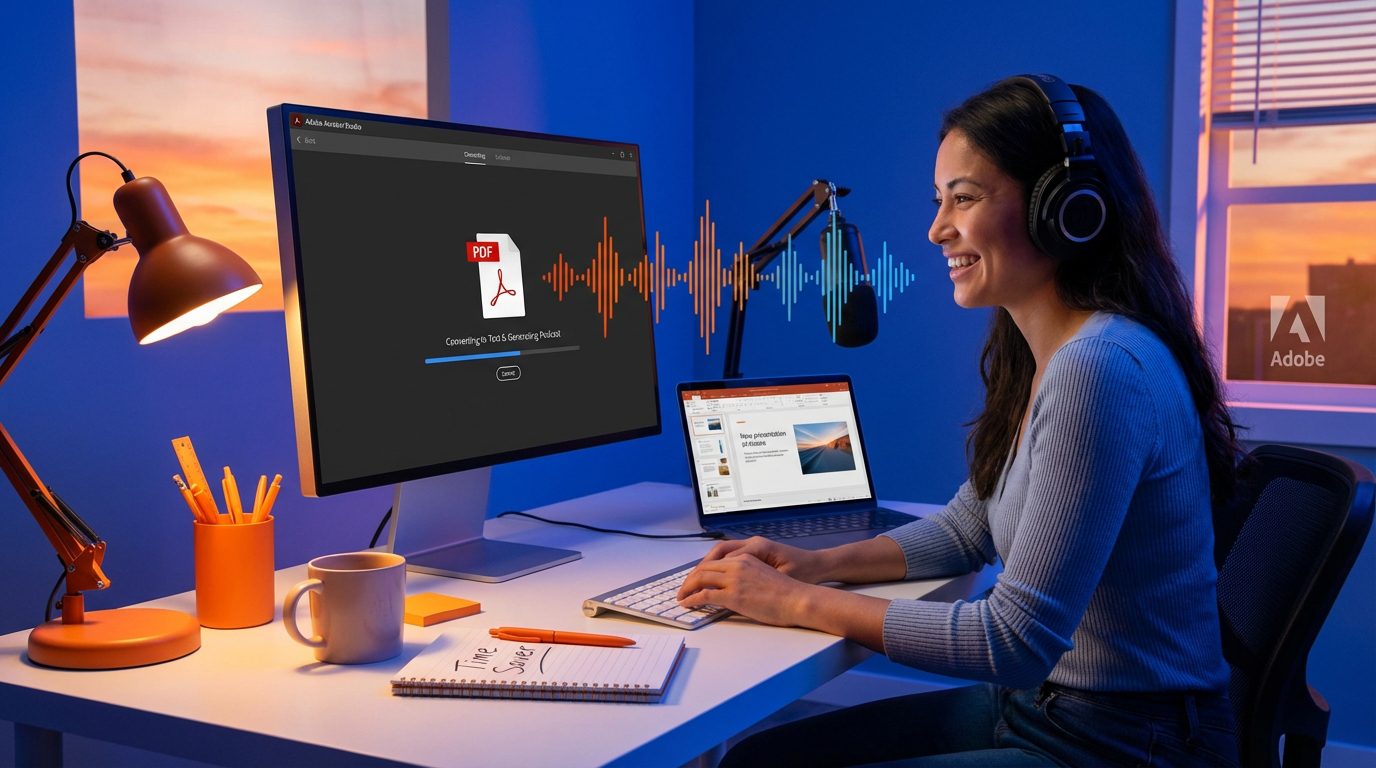
Adobe transforme Acrobat : éditer des PDF au texte et générer des podcasts
Adobe veut faire gagner du temps là où les équipes en perdent tous les jours : dans les PDF, entre nettoyage, extraction et reformatage. En janvier 2026, l’éditeur a annoncé Acrobat Studio et des fonctions qui transforment un document en action, au lieu de le laisser « figé ».
Dans cet article, on voit concrètement ce que cela change en entreprise, avec trois usages guidés : éditer un PDF par instructions en langage naturel, générer une présentation, et produire un résumé audio façon podcast.
Ce que change adobe dans Acrobat (et pour qui)
Acrobat Studio regroupe trois briques : Acrobat Pro, Acrobat AI Assistant et Adobe Express Premium, selon l’annonce d’Adobe et les démonstrations relayées par la presse ( annonce officielle d’Adobe, analyse TechCrunch ). Le cœur du dispositif est l’espace PDF (PDF Spaces), une zone partagée où l’on rassemble documents, liens et notes pour travailler « en contexte ».
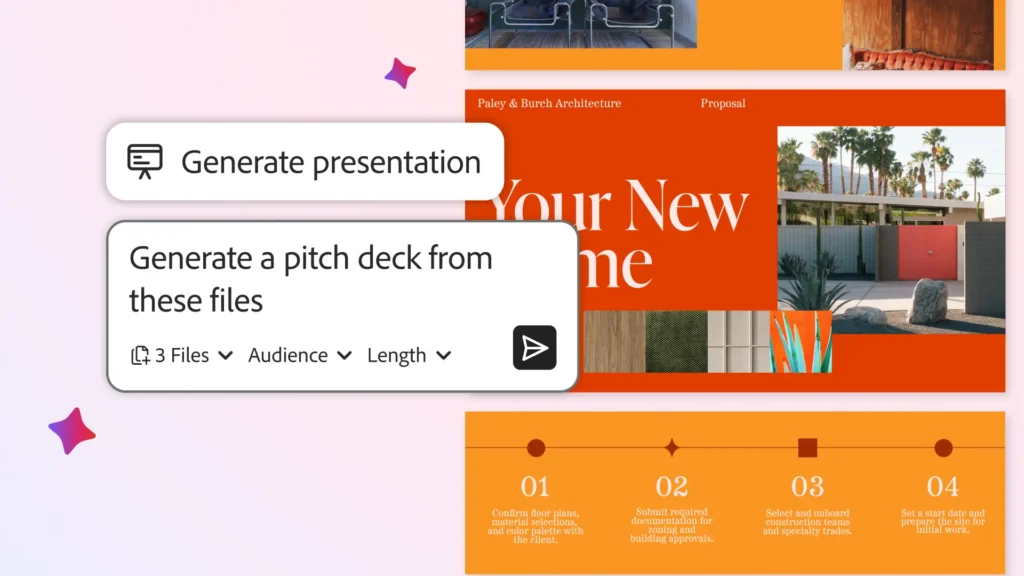
Dans les faits, il faut distinguer deux familles d’usages. D’un côté, « résumer / extraire » : poser des questions, obtenir une synthèse, retrouver un passage avec des renvois au document. De l’autre, « transformer en nouveau format » : produire des diapositives, ou un résumé audio scénarisé, à partir d’un ou plusieurs documents.
Pour les équipes, les profils qui gagnent le plus sont ceux qui vivent entre documents et livrables. Marketing et produit y voient un accélérateur de briefs, de notes de positionnement et de supports clients. Les ventes peuvent produire des propositions et des présentations plus vite. Les opérations, les ressources humaines (RH) et la finance y trouvent un moyen de lire, comparer, synthétiser et mettre au propre sans changer d’outil.
Tutoriel #1 : éditer un PDF avec des prompts, sans chasse aux menus
Point de départ réaliste : un PDF reçu d’un partenaire, avec deux pages blanches à la fin, un logo obsolète, un nom de client à remplacer, et une page scannée tournée. Il faut aussi retirer des commentaires, ajouter une signature, puis protéger le fichier avant envoi.
En pratique, l’édition se fait via une zone de conversation intégrée à Acrobat, qui exécute certaines actions à partir d’une consigne. L’idée utile : formuler une demande « actionnable » avec un verbe, une cible, puis une portée. Exemple : « remplace X par Y sur tout le document » ou « supprime les 2 dernières pages » ( fonction décrite dans les communications d’Adobe et reprises par TechRadar, avec démonstrations d’actions courantes présentation TechRadar, article Adobe sur l’édition assistée ).
Une règle à garder en tête : les actions sensibles demandent souvent une confirmation. C’est volontaire, parce qu’une suppression de pages ou d’éléments est destructrice, et l’outil doit éviter les erreurs.
Prompts prêts à l’emploi (à adapter)
- « Supprime les 2 dernières pages. »
- « Supprime toutes les pages blanches. »
- « Remplace “Société A” par “Société B” dans tout le document. »
- « Supprime l’image du logo en haut à droite sur toutes les pages. »
- « Fais pivoter la page 7 de 90 degrés vers la droite. »
- « Supprime tous les commentaires et annotations. »
- « Ajoute une zone de signature sur la dernière page. »
- « Protège le document par mot de passe et empêche la modification. »
- « Trouve toutes les occurrences de “confidentiel” et liste les pages. »
- « Supprime la page 3, puis renumérote les pages. »
Bonnes pratiques : travaillez d’abord sur une copie, surtout pour les documents contractuels. Vérifiez le résultat à l’écran, page par page, sur les sections critiques. Et soyez précis sur ce que vous visez : « supprimer la page » n’est pas « supprimer le contenu de la page ».
Tutoriel #2 : générer une présentation depuis un ou plusieurs PDF, côté marketing/produit
Scénario : vous avez une étude de marché, un brief produit et une note interne. Vous devez produire un deck « comité exécutif » en 24 heures, puis une version « client » plus courte et plus commerciale.
Étapes recommandées : créez ou ouvrez un espace PDF (PDF Spaces), puis ajoutez vos sources. Demandez ensuite une présentation en précisant l’audience, la longueur et le ton, puis validez un plan avant génération des diapositives. La production se fait via Adobe Express Premium, intégré à l’offre, pour appliquer un modèle et fabriquer un rendu propre ( détails publiés par Adobe billet de blog Adobe, annonce produit ).
Dans Express, les ajustements utiles sont rarement « cosmétiques ». Reprenez l’ordre narratif, car un plan automatique peut suivre la structure du document plutôt que celle d’une décision. Appliquez votre kit de marque, puis remplacez les visuels trop génériques. Enfin, réécrivez les diapositives qui portent un engagement : promesse produit, chiffres, délais.
Point critique : la traçabilité. Acrobat met en avant des citations, c’est-à-dire des renvois cliquables vers les passages sources, pour vérifier rapidement d’où sort une affirmation ( aide Adobe sur les citations ). Dans ce contexte, l’objectif n’est pas seulement d’aller plus vite, mais d’éviter des diapositives « plausibles mais fausses », surtout si un chiffre part ensuite en validation interne.
Tutoriel #3 : générer un résumé audio façon podcast, et l’utiliser vraiment
Il ne s’agit pas d’une simple lecture à voix haute. Ici, le document est synthétisé en une discussion à deux voix, structurée comme un petit épisode, avec une version courte et une version plus approfondie, selon Adobe ( guide Adobe “Create podcast” ).
Deux modes coexistent : Highlights pour aller à l’essentiel, et Deep Dive pour comprendre les nuances et les points de tension. Le premier marche bien pour des comptes rendus, des newsletters internes ou une veille rapide. Le second est utile sur un rapport concurrentiel, une note de stratégie, ou une étude dense.
À court terme, les gains viennent de l’« écoute utile ». On écoute en déplacement, entre deux rendez-vous, ou en préparant une réunion. En onboarding, on transforme un dossier projet en résumé audio, puis on revient sur les pages clés. En veille, on aligne plusieurs sources dans un même espace PDF, puis on génère un épisode qui recoupe les signaux.
Toutefois, le format audio simplifie par nature. Pour une décision engageante, relisez les passages cités et vérifiez les chiffres, surtout lorsqu’ils viennent de tableaux ou de notes de bas de page.
Combien de temps gagné, et à quel prix, en restant pragmatique
Le nettoyage d’un PDF se joue souvent en minutes, mais c’est une somme de micro-tâches pénibles. Retirer des pages, pivoter, remplacer un nom, retirer des commentaires, puis sécuriser un document : ce sont des actions répétées à grande échelle dans les organisations.
La création d’un deck, elle, se compte plutôt en heures. Adobe met en avant l’idée de transformer des documents en présentations avec modèles et génération assistée, ce qui vise clairement la phase la plus chronophage : structuration, mise en page, recherche d’illustrations ( billet Adobe sur présentations et podcasts ).
Côté productivité, Adobe cite une étude Forrester sur un gain d’efficacité de 45% pour la synthèse et l’analyse avec Acrobat AI Assistant ( référence Adobe/Forrester via annonce ). À prendre comme un ordre de grandeur, car le résultat dépend de la qualité des documents et de la discipline d’usage.
Le coût, lui, s’inscrit dans une logique de lot : Acrobat Studio est présenté comme un regroupement d’outils qui étaient souvent achetés séparément. Adobe affiche une tarification mensuelle et une période d’accès anticipé, avec un prix attendu ensuite selon sa page tarifaire ( comparatif et prix Acrobat ).
Mini-grille de décision : si vous produisez plusieurs présentations par mois à partir de documents existants, et si vous synthétisez des dossiers chaque semaine, l’abonnement peut vite se justifier. Si vous ouvrez surtout des PDF pour les lire, l’intérêt est plus limité et la version Pro peut suffire.
Points de vigilance (qualité, gouvernance, confidentialité, adoption)
La promesse est forte, mais elle se tient seulement avec une discipline minimale.
- Qualité éditoriale : vérifiez chiffres, noms propres, et la bonne version du document source avant diffusion.
- Gouvernance des espaces PDF (PDF Spaces) : clarifiez les droits, l’archivage, et évitez la prolifération d’espaces par projet.
- Confidentialité et conformité : définissez quels documents sensibles sont exclus, et faites valider par la direction des systèmes d’information (DSI).
- Adoption : formez aux consignes simples, nommez des référents, puis mesurez l’usage réel par équipe.
Acrobat devient un outil de transformation, pas seulement un lecteur
Adobe repositionne Acrobat comme une chaîne de production documentaire : on nettoie, on transforme, puis on diffuse. Pour une entreprise, l’intérêt est clair si les équipes vivent dans le PDF et doivent livrer vite, notamment des decks, des briefs et des synthèses.
La simplicité dépend pourtant de trois facteurs. D’abord, la qualité des sources : un PDF mal scanné donne des sorties fragiles. Ensuite, la rigueur de vérification, notamment via les citations. Enfin, la discipline de travail dans les espaces PDF (PDF Spaces), sinon on gagne du temps… au prix du désordre documentaire.